
Коротко о заказе
Подготовка макета для резки в PrimeCut — это проверка и выпуск производственного контура под согласованный материал и способ обработки. Работаем с плоской геометрией в миллиметрах. В исходниках могут быть DXF, векторный PDF, чертёж с размерами или образец. Для растра сначала нужны контрольные размеры, по которым можно восстановить форму.
Комплект для согласования включает чистую геометрию в масштабе 1:1, читаемый предпросмотр и перечень вопросов по размерам. Если в задании есть раздельные операции, их назначение фиксируем в сопроводительном листе. Порядок CAM-проходов технолог определяет после выбора заготовки.
Расчёт начинается с исходных данных. По ним определяем, что входит в подготовку, какой результат передаём на согласование и где требуется проверка на детали или материале. Если работа относится к нескольким позициям, удобно прислать короткую ведомость, где обозначены цель, входной файл и ожидаемая выдача.
Содержание страницы
Когда подходит такой заказ
Готовый вектор перед запуском
У заказчика есть DXF, полученный из системы проектирования, и отдельная спецификация партии.
Проверяем единицы, закрытие контуров и состав позиций. Согласованный файл становится входом для расчёта раскладки.
Сначала определите, по какому результату можно решить, что работа выполнена. Для размерной задачи это проверяемая привязка, для сборочной — пробная установка, для визуальной — согласованный вид. Назовите один ключевой признак и покажите его на эскизе или образце. При необходимости технолог предложит, на каком этапе его проще подтвердить и какую часть заказа выделить для проверки.
Для каждой позиции нужны версия, материал и толщина.
PDF с размерами
В PDF видны контуры и выноски, а редактируемый исходник утерян.
Восстанавливаем примитивы по размерным связям. Размеры и пояснения сохраняем в контрольном представлении.
При сравнении вариантов заранее выберите общее условие. Для геометрии это один контрольный чертёж, для материала — известная марка и фактическая толщина, для выдачи — одинаковый состав позиции. Если одно из этих условий меняется, выделите вариант в отдельную строку. Тогда после согласования можно проследить, какой результат относится к какой версии, и перенести принятое решение в заявку.
Противоречащие друг другу размеры нужно подтвердить до выпуска.
Несколько вариантов одной детали
В папке лежат старые и новые версии, которые отличаются одним отверстием.
Сводим файлы к реестру и отмечаем отличия по отношению к общей базе. Для расчёта используем выбранную ревизию.
При повторном заказе важно обозначить, что принимается за эталон. Это может быть номер ранее согласованного файла, размерный вид или физический образец. Изменённые признаки добавьте отдельным списком. Уточните, нужна ли проверка всей позиции или достаточно её изменённой части. По этой информации проще оценить время подготовки и понять, какой результат можно принять с первой проверки.
Решение о применяемой версии принимает ответственный за изделие.
Что передать для оценки
Файл и формат
Передайте оригинальный вектор и изображение ожидаемого результата.
Графика с размерными линиями удобна для проверки, а в машинном файле нужен чистый контур.
На этом пункте полезно записать, откуда взято значение. Документ поставщика, измерение образца и предположение по фотографии имеют разную точность. Для оценки можно указать предварительное значение с отметкой, что его нужно подтвердить. Перед выпуском рабочий вариант должен быть установлен одним способом. Если у двух документов разные значения, приложите оба и укажите, кто подтверждает окончательное.
В предпросмотре видны все окна, а подписи вынесены за контурный слой.
Единицы и масштаб
Укажите миллиметры и два контрольных размера по разным осям.
Общая ширина выявляет ошибку масштаба, второй размер помогает заметить растяжение по одной оси.
Задайте общую систему координат для чертежа, контрольной фотографии и маркировки. Покажите начало, сторону обзора и направление, важное для результата. При развороте листа сверяйте положение не только по внешнему габариту, но и по асимметричному элементу. При нескольких положениях приложите контрольный вид именно того, в котором будет использоваться деталь.
Контрольный габарит DXF соответствует исходной размерной записи.
Операции
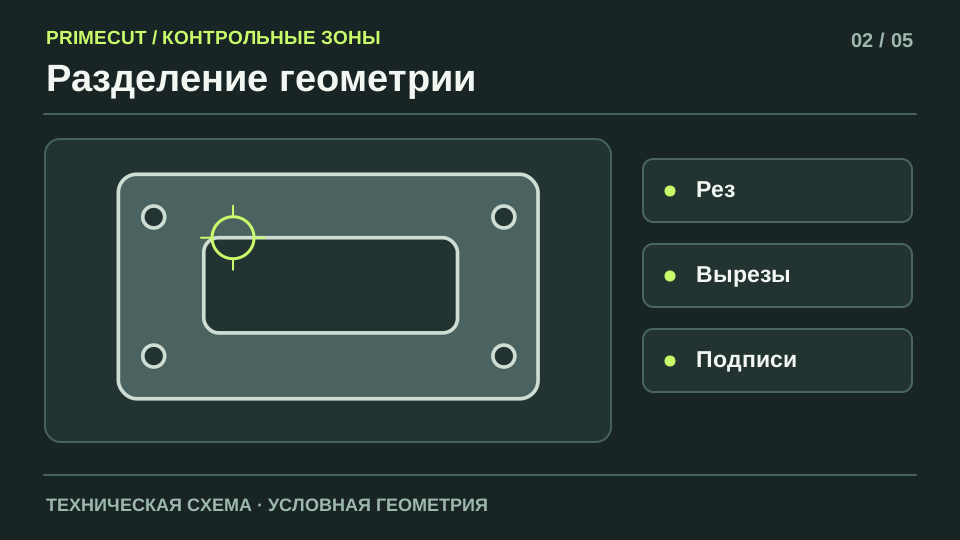
Отметьте внешний рез, внутренние вырезы и другие требуемые операции отдельными обозначениями.
Одинаковый цвет после экспорта способен скрыть смысл разных линий.
Проверку можно выполнить до подготовки файла. Выделите рабочий элемент и привязку, которую можно сверить независимо. Отделите номинал из задания от фактического размера образца. Если есть поле допуска или важное сопряжение, покажите его отдельной размерной записью. При такой передаче геометрию можно проверить даже после импорта в другую CAD-систему.
Реестр связывает каждую группу объектов с согласованной операцией.
Материал
Дайте марку, толщину и сведения о лицевой стороне листа.
Жёсткость, деформация и необходимость беречь поверхность влияют на применимость геометрии.
Ограничение лучше указать конкретным наблюдаемым признаком. Для поверхности это выбранная сторона и допустимые следы, для посадки — место контакта и способ примерки, для измерения — база и рабочее положение. В заявке отметьте признаки, которые проверяют на всех деталях, и те, для которых достаточно одной контрольной детали. Так измерение и осмотр отвечают цели заказа.
На пробном участке доступна выбранная операция и читается ожидаемая кромка.
Приёмка
Укажите посадочные размеры, базы и предельные отклонения там, где они важны.
Замыкание контуров проверяет файл, а функциональная приёмка требует согласованного контроля детали.
Сведите сведения в одну строку на позицию. Запишите индекс, количество и правило выдачи. Если разный материал или исполнение относятся к одному названию, добавьте различимый код. При обновлении одной строки отправьте новую ведомость с датой и отметкой изменения. Это позволяет проверить полноту переданного пакета и сохранить связь с последующим результатом.
Названы точки замера, метод и документ, с которым сверяемся.
Как проверить исходную геометрию
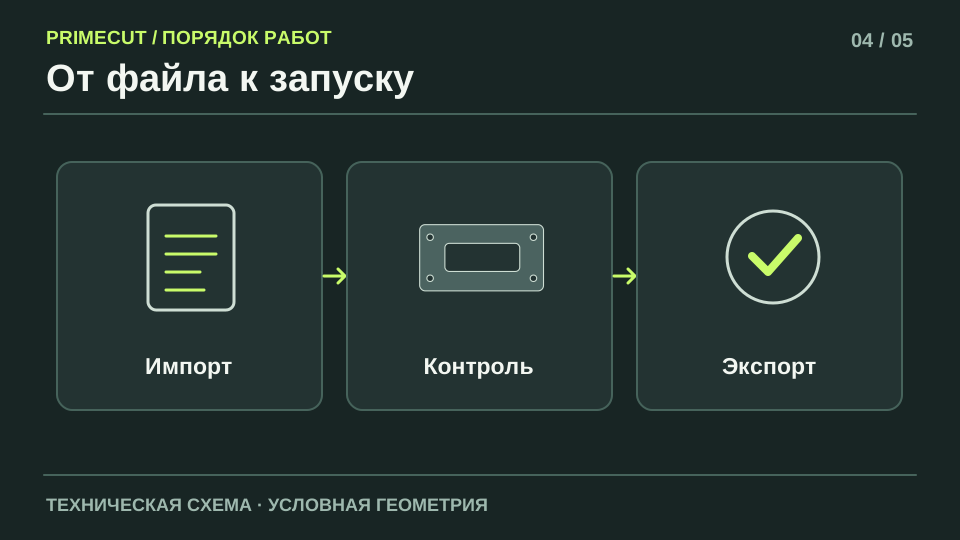
При экспорте из CAD проверяем замкнутость на уровне объектов, а не по визуальному совпадению пикселей. Контур, собранный из дуг и отрезков, должен иметь единственный определённый обход. Если кривые аппроксимировали полилиниями, плотность точек выбирают по назначению геометрии. Слишком крупный шаг делает фасетки заметными, слишком мелкий усложняет обработку и контроль.
Сравнение двух файлов удобно начинать с координат баз, затем проверять отверстия и только потом форму периметра. Если разница одинаковая на всех точках, ищем смещение или поворот системы. Локальное отличие около одной дуги проверяем по исходному размеру. Такая последовательность сокращает число ложных исправлений в макете.
До согласования отметьте на контрольном виде те зоны, изменение которых влияет на установку, комплектность или внешний вид. Контур для обработки должен читаться сам по себе, а размерный вид объясняет, по каким координатам его проверяют. Если работа идёт по образцу, сохраните его ориентацию и снимки вместе с размерами. Числа из условных примеров ниже помогают проверить логику, а допуски и критерии для заказа определяются конкретным заданием.
Как проходит работа
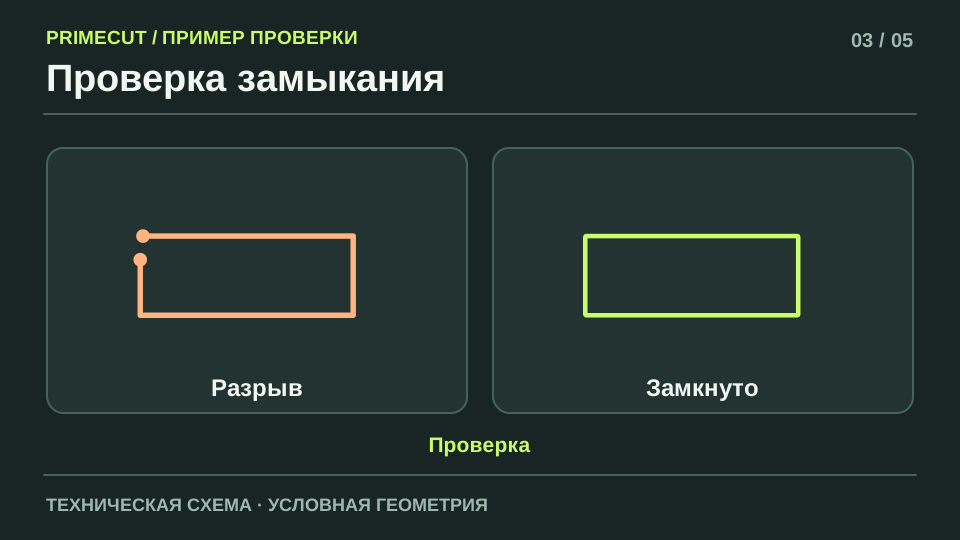
1. Разбор исходника
Открываем экспорт и сопроводительный чертёж, находим листы, слои и повторяющиеся позиции.
Сопоставляем коды деталей, контрольные размеры и количество из заявки.
Начальная проверка нужна, чтобы отделить оценку от допуска в работу. Сначала перечисляем необходимые исходники, затем назначаем источник для каждого спорного признака. Геометрию сверяют с чертежом, материал — с поставкой, сборку — с реальным сопряжением. Отмечаем, где для расчёта хватает эскиза, а где потребуется измерение или пробный фрагмент.
На каждый элемент назначены один исходник и одна ревизия.
2. Нормализация масштаба
Проверяем линейный размер в CAD, восстанавливаем координаты после импорта PDF.
Сверяем горизонтальный и вертикальный размах и независимую диагональ.
Подготовку выполняем на согласованном виде и записываем контрольные координаты. Сначала проверяем общий размер, потом определяющие элементы и только после них второстепенные детали. Это помогает заметить, где отличается вся геометрия, а где одна позиция. Если файл экспортировали, контрольный вид открывают отдельно и проверяют соответствие указанной ревизии.
В рабочем пространстве геометрия 1:1 мм.
3. Очистка траектории
Убираем штампы, осевые, выноски и повторяющиеся сегменты из слоя обработки.
Ищем пересечения, самопересечения, микрозазоры, наложения и случайные фрагменты.
Промежуточный контроль проверяет, сохранилась ли рабочая конфигурация в реальных условиях. Сравните исходное положение с тем, которое получается после переноса на лист, опору или ответную часть. Важно записать, по какой причине выбрана конкретная ориентация. Тогда при повторном заказе видно, какие правила нельзя менять без новой проверки.
Каждый внешний контур и отдельный вырез представлен отдельной замкнутой фигурой.
4. Проверка применимости
Выделяем узкие перемычки, малые внутренние радиусы и зоны крепления листа.
Сопоставляем места риска с возможностью ножевой, лазерной или фрезерной обработки согласованного листа.
Проверку ведём от функции к наблюдению. Например, для посадки важна конкретная база и положение ответного компонента, для внешнего вида — указанная сторона и согласованное освещение. Результат удобно записать рядом с исходным критерием, приложить измерение или снимок и указать, к какому экземпляру он относится. Удачный вид отдельного участка сохраняем как ориентир для дальнейшей сверки.
Технологические ограничения вынесены в лист согласования.
5. Наложение и просмотр
Накладываем восстановленный вектор на исходное изображение и показываем различия.
Проверяем спорные участки при одинаковом масштабе, фиксируем привязку к размерам.
После приёмки первого результата сохраните короткую карточку с наблюдениями. Она помогает производству сверить повторяемость, а заказчику — увидеть связь с задачей. Если признак пока нельзя проверить в мастерской, укажите, кто проверяет его после передачи и каким образом. По результату можно уточнить выдачу или изменить рабочий документ.
Владелец чертежа утверждает исправления и ожидаемый вид.
6. Выпуск ревизии
Экспортируем чистый файл и контрольный лист с именем, датой и индексом версии.
Открываем экспорт отдельно, повторно сверяем габарит и число замкнутых путей.
Для следующей поставки нужны данные о версии и фактических условиях выпуска. Сохраняем размеры, которые влияют на монтаж, материал, контрольный вид и сведения о выдаче. Если работу делят по партиям, добавьте коды каждой партии. По ним легче определить, относится ли замечание к конкретному материалу, форме или способу укладки.
Файл для станка отделён от PDF для людей.
Условный пример расчёта
Проверка масштаба по двум осям
В условном чертеже указаны 120 × 60 мм. При открытии DXF размер составляет 12 × 6 единиц.
При переводе обеих осей с коэффициентом 10 получаем 120 × 60 мм. Проверяем также межосевое отверстий из размерного вида. Если второй контрольный размер после пересчёта расходится, согласуем восстановление по номиналам.
Коэффициент исправляет ошибку единиц. Геометрию отдельных отверстий подтверждает независимый замер.
Проверьте исходные допущения до применения такого расчёта в заявке. Сначала запишите размеры, которые измерены на реальной детали или листе. Потом отдельно внесите ограничения по материалу, опоре и обработке. При сравнении двух вариантов сохраняйте исходный результат и указывайте, что именно изменили. Если проба даёт другую посадку или выход, решение принимают по её фактическим данным.
Ситуации перед выпуском
Размерный PDF с рамкой
На листе А4 есть внешний контур, разрез и таблица обозначений.
Перестраиваем только плоский вид, а недостающие размеры отмечаем на согласование.
Если результат зависит от сопряжения, полезно поставить на схеме две отметки. Одна показывает, где обнаружен конфликт, вторая — откуда отсчитывается положение. Затем сравнивают деталь с файлом и ответной частью. По этой проверке видно, требуется ли изменить сам номинал или достаточно исправить положение при изготовлении и повторить примерку.
Чистый DXF открывается без рамки и сохраняет положение всех отверстий.
Пропадающий радиус после экспорта
Плавный угол в CAD превратился в набор коротких отрезков.
Проверяем, откуда получена форма, и восстанавливаем дугу по номиналу, когда он задан.
Прежде чем выбрать изменение, зафиксируйте исходное состояние и способ сравнения. Подготовьте два контрольных вида с одинаковым масштабом. По ним должно быть ясно, что происходит при изменении одного параметра. Сохраняйте результаты раздельно по варианту. Это позволяет принять нужную форму без переноса в неё особенностей другой заготовки или старого способа сборки.
В контрольном листе отмечена граница исправления и проверен радиус.
Файл с группой разных деталей
На одном поле даны три накладки и две рамки, а заявка перечисляет их по кодам.
Делаем отдельные файлы и связанный реестр, позволяющий передать количество без догадок.
У согласованного результата должен быть понятный след. Сохраните рабочий файл, отметьте изменённый элемент на контрольном виде и запишите, с какого выпуска применяется решение. Для поставки с несколькими позициями укажите, какая из них прошла проверку. Остальные позиции проверяйте по их собственным критериям и составу задания.
Каждой позиции соответствует собственный контур, габарит и индекс версии.
Как проверяем и принимаем результат
Число контуров
Список замкнутых путей в проверенном экспорте.
Сопоставить отдельные окна и внешний периметр с контрольным эскизом.
В контрольном листе запишите, от какой точки начинался замер и каким был объект в момент проверки. Сравнивайте значения в том же положении и по тому же методу. Если ошибка меняется при перестановке, исследуйте опору и ориентацию. При стабильном расхождении сверяйте исходный номинал и фактическую геометрию. Укажите, какой экземпляр и какую зону проверяли.
При лишнем объекте вернуться к очистке слоя до построения CAM.
Привязка отверстий
Координаты центров относительно общей базы.
Сверить базовый размер и удалённое отверстие. Контроль расстояний между соседями дополняет координаты.
Оценку поверхности удобно проводить с эталоном. Положите рядом пробу и проверяемую деталь в одной ориентации. Укажите, какие следы относятся к лицу и какие к технологической зоне. Согласованная запись о состоянии помогает отделить отличие листа от следа операции и выбрать дальнейшее действие.
При систематическом смещении повторно назначить базу.
Зазор в соединении
Визуально соседние сегменты встречаются, но анализ топологии показывает разрыв.
Отличить разрыв, который должен замкнуться, от намеренной открытой линии маркировки.
Описывайте расхождение по месту, виду и величине. Укажите условие, при котором оно проявляется. Если проверка включает размер и посадку, фиксируйте результаты в отдельных строках. Это даёт возможность передать геометрию на уточнение и оценить, какие признаки уже соответствуют заданию.
Согласовать назначение линии. Замыкать только контур реза.
Повторный проход
На одном участке два геометрически совпадающих сегмента.
Проверить дубли с одинаковыми и обратными направлениями.
Решение по приёмке полезно подтвердить в том положении, в котором будет работать изделие. Проверьте, совпадает ли ориентация с контрольным видом и доступны ли рабочие элементы. При переносе результата в документацию укажите, что относится к чертежу, а что подтверждено только конкретной пробой.
Удалить совпадение и проверить экспорт на всём периметре.
Подмена версии
Имя файла похоже на согласованное, но отличается позиция выреза.
Сверить контрольный PDF, ID позиции и утверждённый индекс ревизии.
Для раздельной выдачи проставьте код позиции до укладки. Сверьте его с маркировкой на комплекте и ведомостью. В документации отметьте дополнительные экземпляры, которые не входят в основной тираж. Тогда при входном контроле можно повторить сверку без распаковки всех мест сразу.
Отправить на подтверждение новый индекс и вывести старую копию из запуска.
Что влияет на цену и срок
Для разового задания расходы на подготовку удобно показывать отдельно от изготовления. Если после проверки можно использовать тот же контур, в повторном заказе указывают утверждённую версию и список отличий. При нескольких видах работ важно определить, входит ли в выдачу только файл или также контрольная заготовка и результат её измерения.
Состояние исходника
Считаем, сколько форм восстанавливаем с нуля и сколько только проверяем.
Реконструкция размерных связей занимает больше времени, чем чистка рабочего вектора.
В первом запросе полезны фактический формат и ожидаемый результат. По ним видно, нужна ли отдельная закупка, проверка поставки или работа по материалу заказчика. Если заготовка уже передана, отмечают участки, которые можно использовать под пробу и тираж. Цена за позицию уточняется после оценки этих ограничений.
Количество операций
Разбираем число разных слоёв и способов обработки.
На каждую технологическую группу нужен отдельный проверенный экспорт.
Сравнивая варианты расчёта, сверяйте их состав. Уточните, входит ли проверка файла, обмер, пробная деталь, изготовление и раздельная выдача. Отдельно отмечайте уникальные контуры, глубины и требования к образцу. Количество повторов влияет на раскладку, а число вариантов — на подготовку и сверку.
Контрольная геометрия
Фиксируем критичные размеры, симметрии и сопрягаемые зоны.
При нехватке привязок потребуется запрос размеров или обмер образца.
Контрольный экземпляр даёт данные до расхода всей партии. При согласовании стоит определить, какую часть проверки можно провести на отдельном фрагменте и где нужен полный контур. Объём пробы и срок ответа заказчика отражают в расчёте вместе с условиями выпуска серии.
Проверка на материале
Отдельно планируем тест реальной перемычки или угла.
Пробный рез нужен, когда пригодность геометрии зависит от свойств листа.
Для оценки выдачи укажите, нужны ли раздельные упаковки, этикетки, ведомость и защита поверхности. Сложность комплектации зависит от числа различных позиций, а не только от общего количества штук. При доставке или передаче частями напишите, как распределить детали по местам и кто принимает первую поставку.
О принципах расчёта рассказывает раздел «Цены на резку». Для точной оценки приложите данные по своей позиции и отметьте нужный срок выдачи.
Как согласовать рабочую версию
Если есть несколько поставок, в спецификации лучше завести отдельные строки на толщины, даже если DXF одинаковый. Геометрический файл можно связать с обеими строками, а материал и раскладка будут разными. Для повторного заказа достаточно сослаться на последнюю утверждённую версию и перечислить изменения.
Отправьте комплект так, чтобы файлы можно было открыть независимо друг от друга. Дайте понятные имена с кодами позиций, добавьте короткий перечень изменений и укажите, какой документ считать главным при расхождении. На контрольном виде покажите лицо или направление установки. Если часть данных требует уточнения, выделите её в отдельном примечании с ожидаемым способом проверки.
После первого согласования проверьте, отражено ли решение во всех связанных файлах. Номиналы на размерном виде, рабочий вектор, количество в ведомости и маркировка упаковки должны относиться к одной версии. Для нескольких поставок можно сохранять общий чертёж и раздельные строки по материалу. Если принят новый образец, отметьте, с какого тиража действует изменение.
При повторе пригодится запись о том, какие особенности удалось проверить на реальном объекте. Передайте дату или номер заказа, действующий исходник и список новых требований. При смене материала, покрытия, габарита или положения ответной детали заново проверяют затронутые условия. Такой подход упрощает оценку и сокращает вероятность повторной подготовки уже согласованной геометрии.
Как заказать в Москве
PrimeCut принимает заявки в Москве. Приложите исходник и сведения о материале, количество и перечень критичных мест. Если у вас есть образец или ответная часть, укажите это в комментарии. Условия передачи, примерки и выдачи согласуем после оценки. Способы связи собраны в разделе «Контакты».
- Откройте форму расчёта и укажите, нужна подготовка файла, контрольный экземпляр или серия.
- Привяжите листы и файлы к позициям. Отдельно выделите размеры, от которых зависит приёмка.
- Согласуйте состав выдачи, срок и способ передачи. При необходимости приложите схему сборки или пример ожидаемого вида.
Полезные разделы PrimeCut
Вопросы и ответы
Подойдёт ли векторный PDF вместо DXF?
Да, если доступна геометрия и указаны контрольные размеры. После импорта проверяем полилинии и радиусы. Скан внутри PDF проходит маршрут восстановления по размерам.
Можно ли перевести фотографию в производственный DXF?
Снимок помогает увидеть контур. Для CAD нужны известный масштаб, контрольные размеры и понятная ориентация. Изношенные зоны отмечаем на согласование.
Как оформить отверстия и проёмы?
Каждый вырез задают отдельным замкнутым контуром. На контрольном виде удобно проставить размеры центров и показать, какая сторона детали лицевая.
Как передать несколько деталей в одном запросе?
Приложите реестр с количеством по каждой позиции. Подписанные отдельные файлы упрощают сверку. Если детали на одном листе, укажите соответствие контуров кодам.
Должны ли размеры остаться в DXF?
Размеры и штамп оставляем в согласовательном PDF. Рабочий слой реза содержит производственную геометрию, а идентификатор версии сохраняется в имени файла и реестре.
Кто закладывает ширину реза?
Сначала согласуем номинал готового изделия. Компенсация зависит от инструмента и материала, поэтому её назначают на этапе CAM по согласованной технологии.
Зачем нужен предпросмотр после экспорта?
Повторное открытие показывает потерянные дуги, слои и ошибку единиц, которые могли появиться при сохранении. Приложите предпросмотр к тому же индексу ревизии.
Можно ли сразу перейти к тиражу?
Это зависит от риска формы и от проверенного листа. При новой посадке или сложном контуре полезна контрольная деталь с приёмкой по заданным базам.
Термины на чертеже и в заявке
- Контур реза
- Замкнутая граница детали или отдельного внутреннего выреза.
- Ревизия
- Однозначная версия, к которой относятся DXF, контрольный вид и заявка.
- База
- Элемент, от которого задают положение остальных элементов.
- Наложение
- Сравнение исходного вида и восстановленного вектора в одной системе координат.